Обновление ПО проекторов NEC 2 серии
Необходимое оборудование и ПО
- Компьютер или ноутбук с ОС Windows (XP, Vista, 7, 8).
- Архив с прошивкой (на сайте это файл Rel.x.xxx.zip).
- Программа DCC S2 (Digital Cinema Communicator) соответствующая по версии файлу прошивки (на сайте они всегда подобраны парой).
- Кабель Ethernet.
Подготовка
Скачайте архив с прошивкой (файл Rel.x.xxx.zip). Создайте папку с англоязычным названием и распакуйте в неё этот архив.
Скачайте и установите DCC S2. Устанавливать лучше от имени администратора. Если установка по каким-то причинам не удалась (что бывает очень редко), можете попробовать скачать DCC S2 версии 3.3.1.0, а потом поверх установить последнюю версию.
Для удобства выложите ярлык на рабочий стол.
Примечание: найти его можно в папке Projector User Supportware в меню «Пуск».
Подключите Ваш компьютер или ноутбук Ethernet-кабелем к свитчу (рекомендуется) или напрямую к проектору. Отключите от проектора все кабели DVI, если таковые имеются.
Узнайте IP-адрес Вашего проектора. По нашим стандартам адрес проектора:
IP:
192.168.Х.133 — если у Вас сервер Dolby
192.168.Х.134 — если у Вас сервер Doremi или IMS NP-90MS01. Маска подсети:
255.255.255.128
Где X — номер зала.
Уточнить IP можно на дисплее проектора, нажав MENU → INFORMATION → IP Adderss
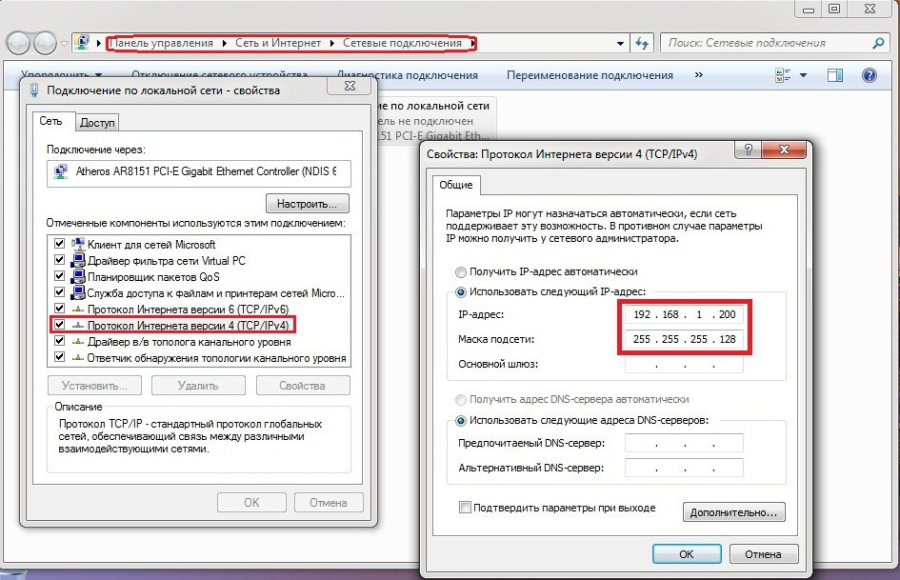
Настройте сеть Вашего компьютера. Сделать это можно через Управление сетями и общим доступом, либо через Панель управления. Нужно добраться до изменения параметров адаптеров. Выбрать адаптер и в его свойствах прописать
IP:
192.168.Х.200
Маска подсети: 255.255.255.128
Шлюз и DNS оставьте пустыми. Где X — номер зала.
Для примера — настройки сети для подключения к проектору в зале №1:
Запустите DCC S2. Пожалуйста, не выбирайте при настройке русский язык!
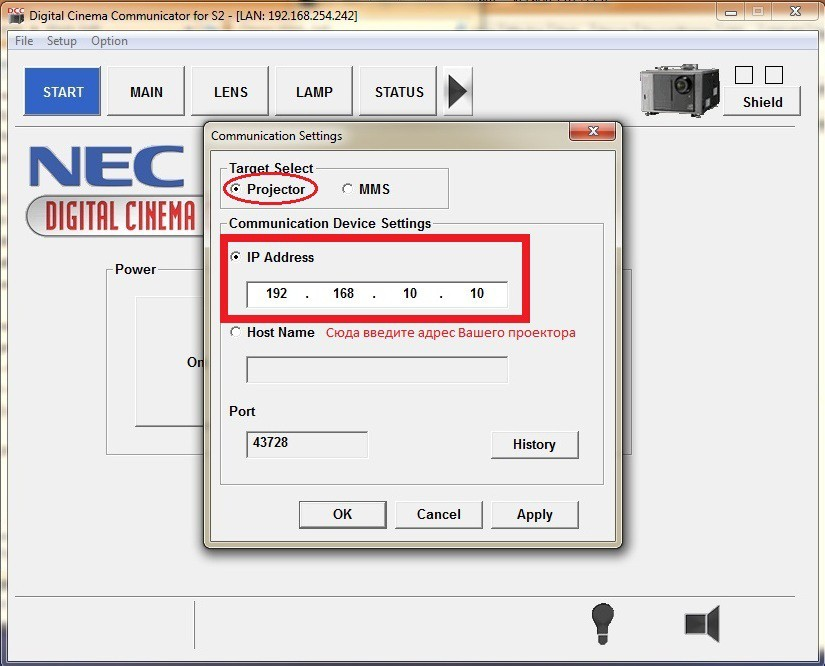
В стартовом окне введите IP-адрес проектора, к которому Вы хотите подключиться.
Нажмите кнопку MODE.
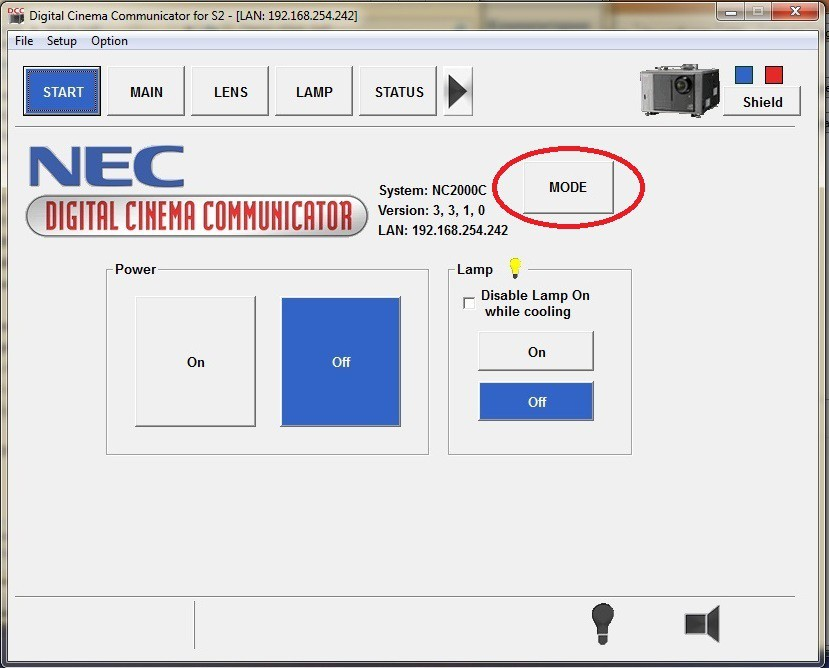
Выберите Service, и при запросе введите пароль: 3151.
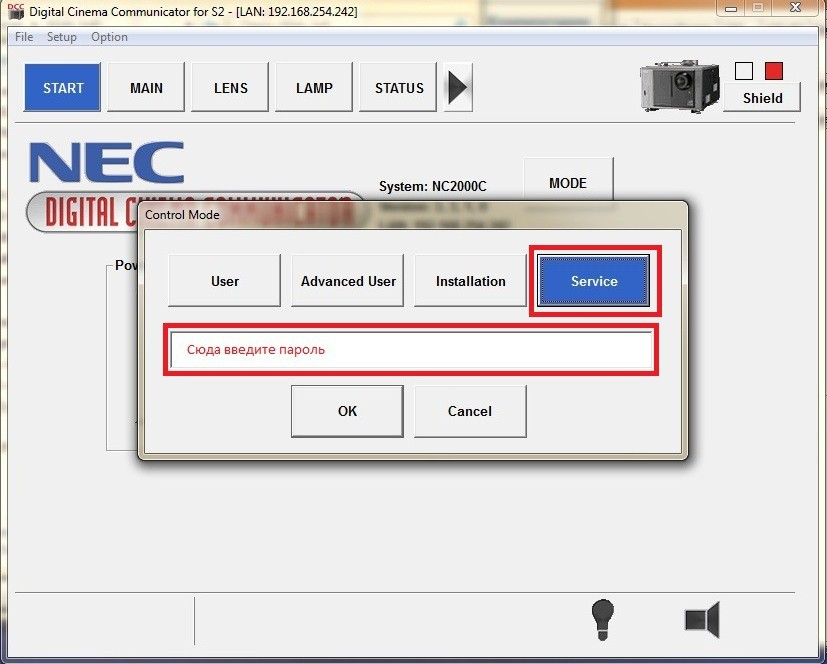
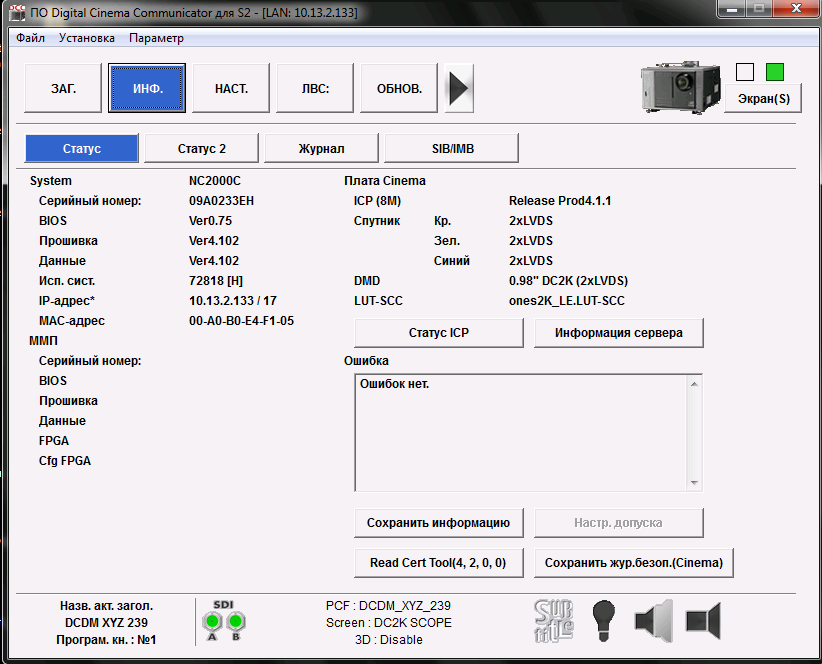
Теперь кнопка MODE стала с буквой (S). Это означает, что вы находитесь в сервисном режиме, и все скрытые кнопки коммуникатора у вас активированы. Будьте осторожны, не меняйте никаких настроек! Окно коммуникатора выглядит так:
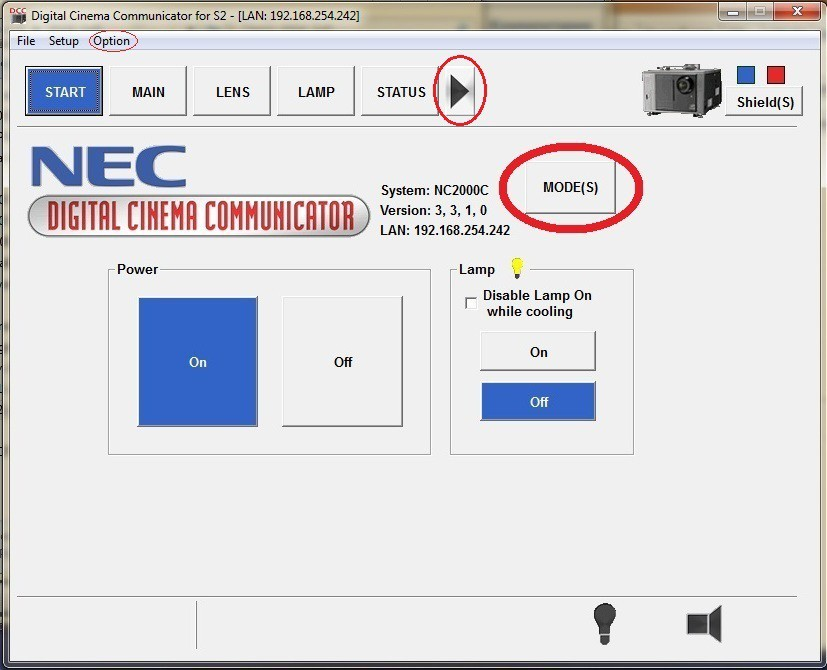
Нажмите чёрную стрелочку вправо. Ряд кнопок сменится на другие. Для удобства можете нажать Option и выбрать Display Two Line, тогда все кнопки будут отображаться на одном экране в 2 ряда, что удобнее.
Не обязательно:
Можете проверить, какие файлы объектива, лампы и 3D есть в Вашем проекторе. При проверке не изменяйте никаких настроек!
Файлы объектива: нажмите кнопку LENS, Memory List. Там в списке должны быть Flat и Scope.
Посмотрите глазами, какие файлы там есть, и закройте это окно.
Файлы лампы: нажмите кнопку LAMP, Memory List. Там в списке должны быть 2D и 3D. Посмотрите глазами, какие файлы там есть, и закройте это окно.
Файлы 3D: нажмите кнопку TITLE. В выпадающем списке (прямо под кнопкой, нажмите стрелочку вниз) выберите 3D Scope или 3D Flat. Нажмите Select. В поле 3D File Select будет какой-то предустановленный файл, например, «Enable_Dolby». Нажмите на кнопку 3D File Select. Откроется список всех файлов 3D. Просмотрите его и найдите глазами этот файл. Если у Вас есть настроенные форматы HFR, то должен быть такой же файл с HFR, например, «Enable_Dolby_HFR». Остальные файлы нам не интересны.
Запомните, где вы были, потом пригодится!
Сохранение настроек проектора
Создайте на компьютере папку, куда Вы будете сохранять настройки проектора.
Запомните, где она и как называется.
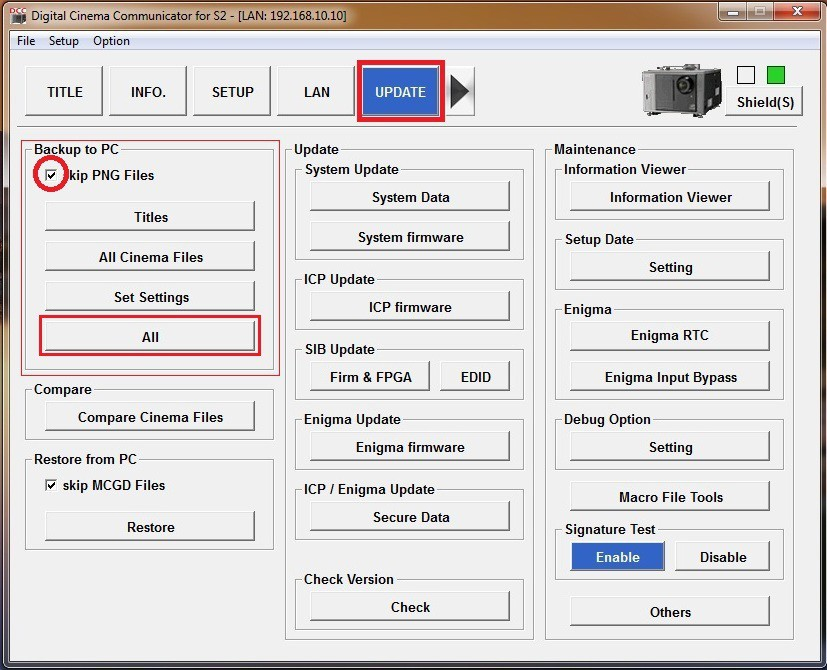 Проектор должен быть включен и загружен. Нажмите кнопку UPDATE.
В секции Backup to PC снимите галочку Skip PNG Files и нажмите кнопку All. Сначала вылезет предупреждение «When the file exists, it overwrites. Are you shure?» Нажмите «Да». Выберите папку для сохранения — ту, которую Вы создали. Нажмите «Сохранить».
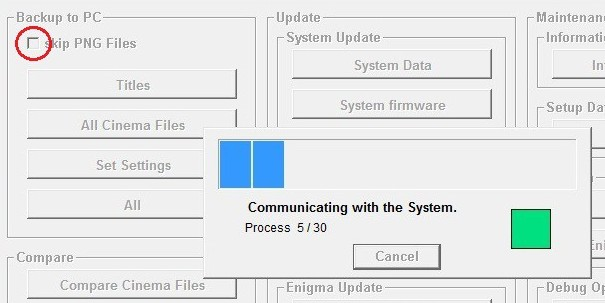
Когда все процессы закончатся, в Вашей папке будет следующее
Папка PROJFILES
ФайлidxA.txt
Файл ncuser.bin
Файл …………idxA.txt — это индексный файл. Запомните его, он пригодится потом при восстановлении настроек.
Обновление
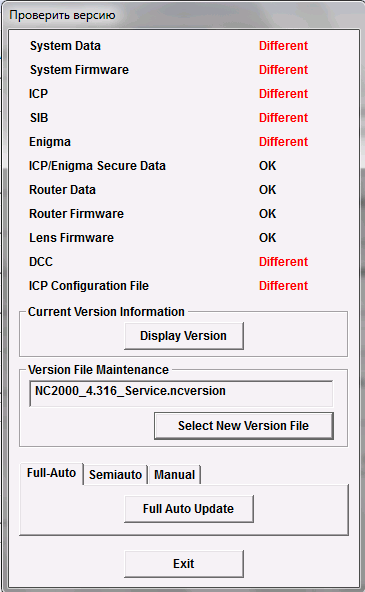
Нажмите кнопку Check.
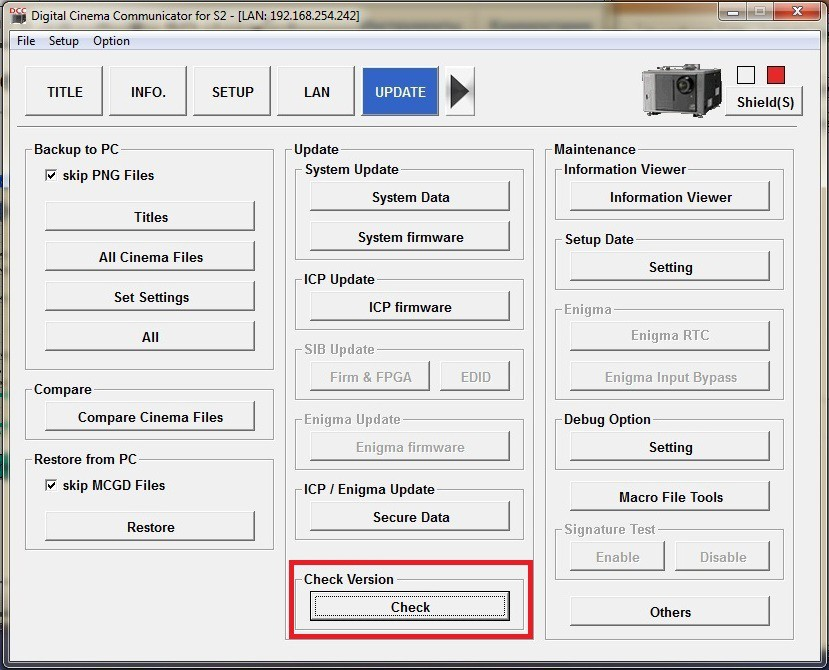
Проектор начнёт проверку, что нужно обновить, а что нет.
Не обязательно:
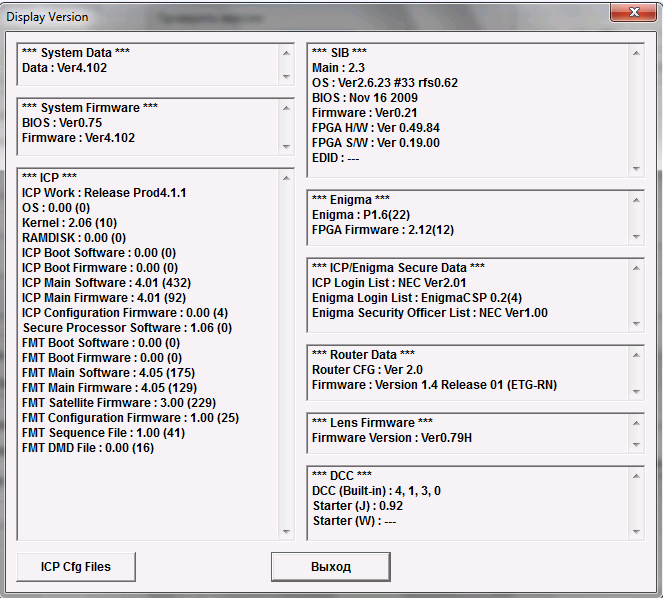
Эта проверка пройдёт неправильно, но это не так важно. Для того, чтобы она прошла правильно, нажмите кнопку Select New Version File (1). Откроется окно, где Вам нужно будет указать папку, куда Вы распаковали архив с прошивкой, и там выбрать файл .ncversion, строго соответствующий модели Вашего проектора (2). Обратите внимание, что, например, у NEC NC2000 есть 2 модификации: NC2000C и NC2000C-A. Модель проектора можно узнать по наклейке на правом боку, там, где указан серийный номер. Для моделей С-А выбирайте файл с буквой А, для моделей С — без неё. Когда проверка завершится, Вы увидите в списке, что-то ОК, а что-то Different. Именно это и будет обновляться.
!worddav88481633380f2d029ba86ea59bcb7b92.png|height=360,width=481!Нажмите кнопку Full Auto Update.
Откроется окно, где Вам нужно будет указать папку, куда Вы распаковали архив с прошивкой, и там выбрать файл .ncrelease. Он там один, так что не ошибётесь! Нажмите
«Открыть».
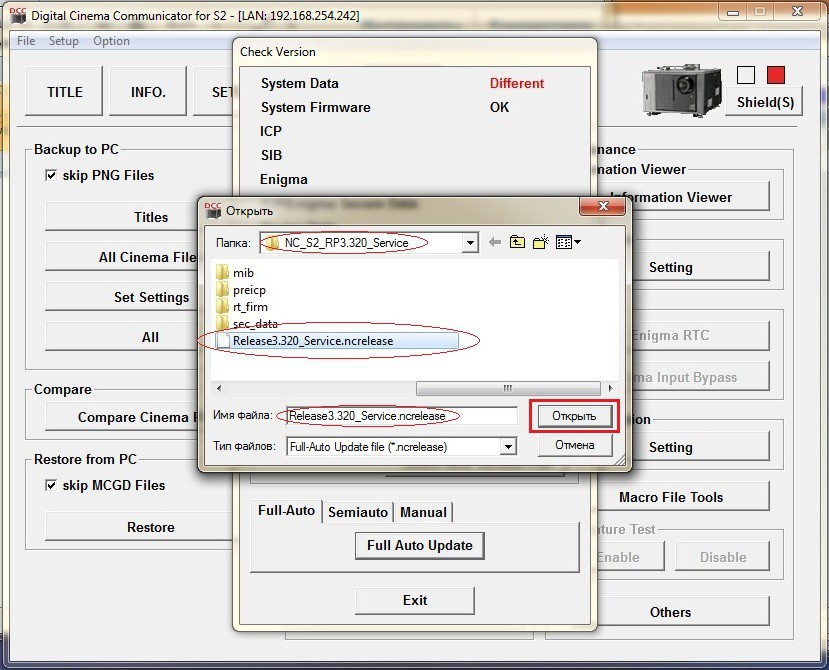
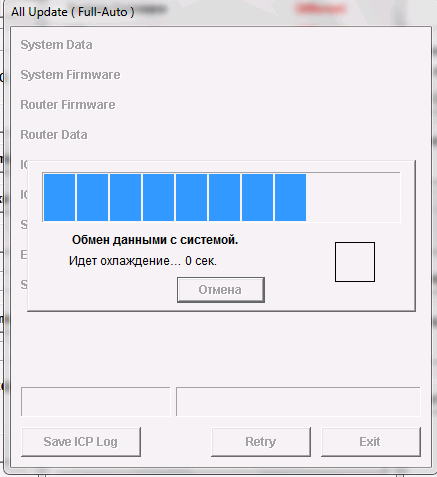
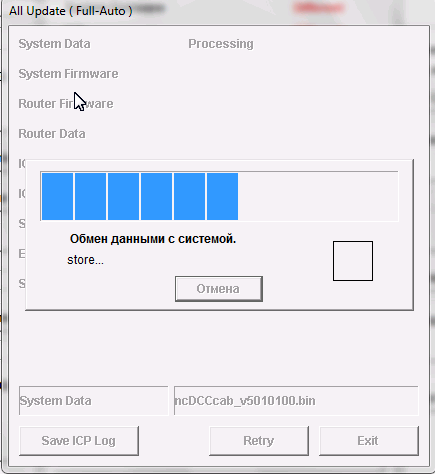
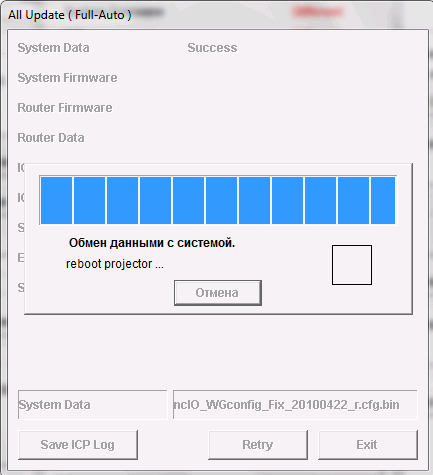
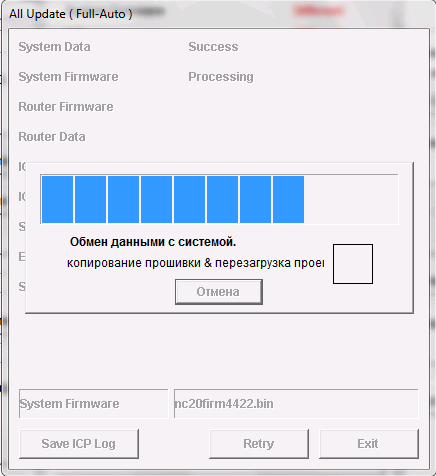
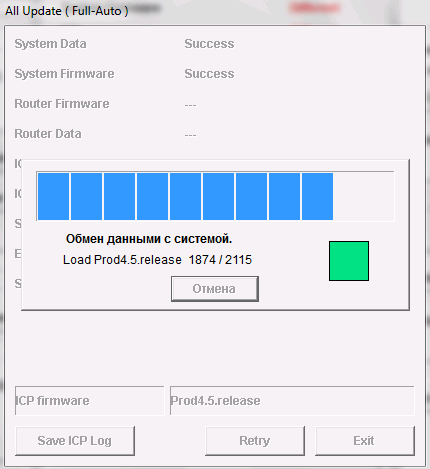
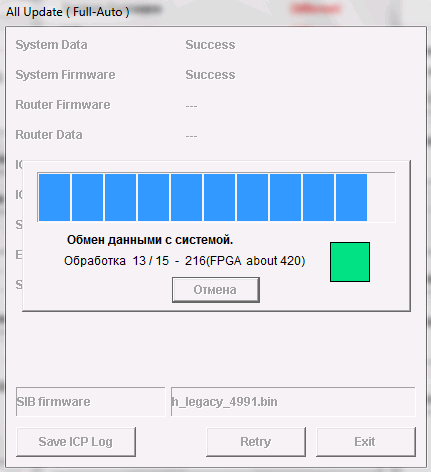
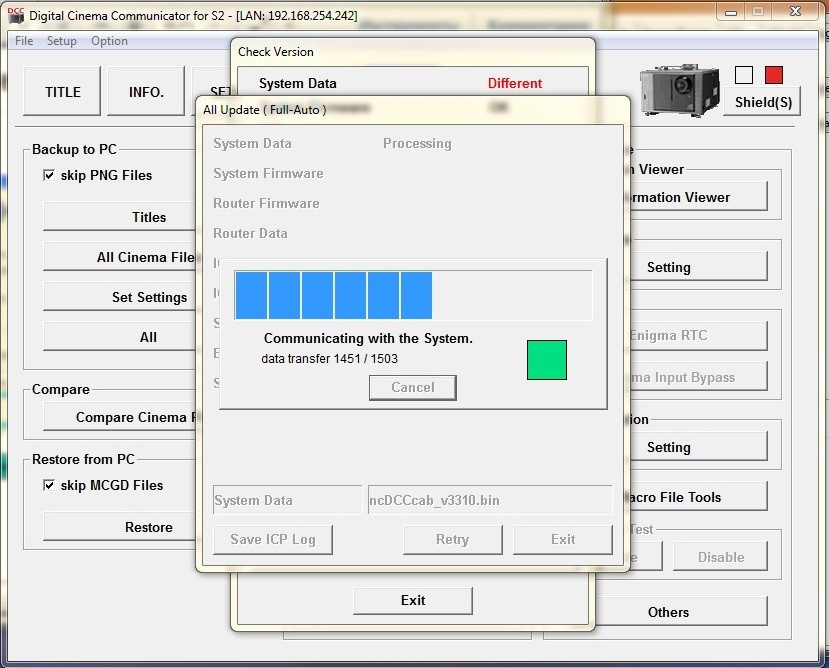 Начнётся процесс обновления. Он пройдёт полностью автоматически. При этом проектор будет сам перезагружаться. Возможно, несколько раз.
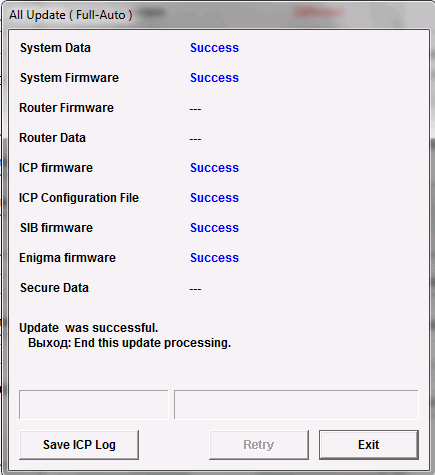
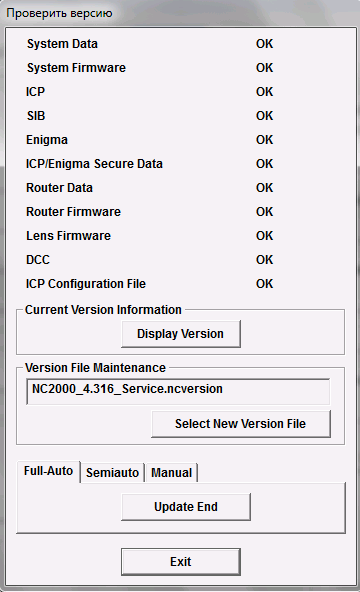
Когда процессы завершатся, появится окно, где всё будет ОК.
Нажмите кнопку Update End.
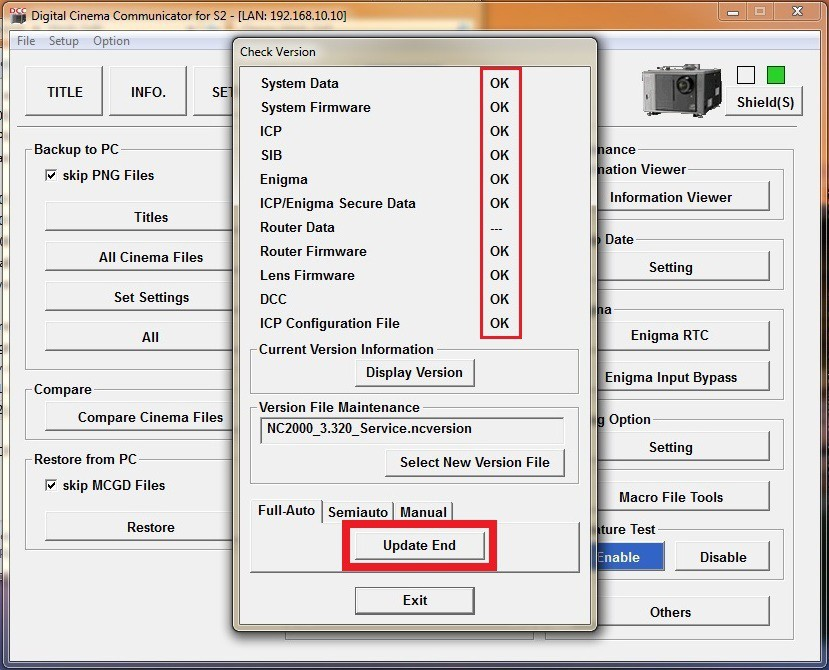
Обновление закончится, и проектор перейдёт из Special Mode в Stand By.
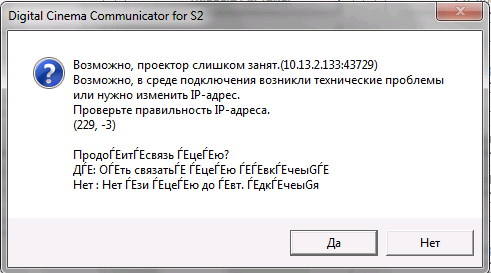
Если в процессе обновления возникнут ошибки, повторите его с начала. Если ошибка возникнет снова на том же месте — удалите папку, куда вы распаковали архив с прошивкой, и распакуйте его ещё раз. Перезагрузите компьютер и проектор, и попробуйте снова. Если не поможет и это — скачайте архив заново, проверьте его хэш- сумму утилитой HashTab. Скорее всего, он просто скачался криво.
Восстановление настроек проектора
Прямо в режиме Stand By нажмите UPDATE. В секции Restore from PC снимите галочку Skip MCGD Files и нажмите Restore.
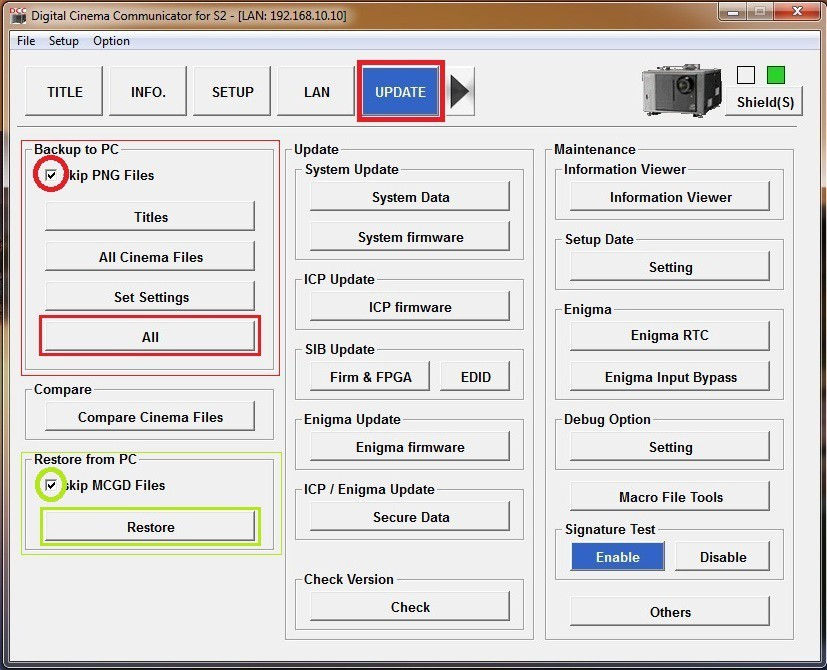
Откроется окно, где Вам нужно будет указать папку, куда Вы сохраняли настройки проектора, и там выбрать файл …………idxA.txt. Он там один, так что не ошибётесь! Нажмите «Открыть». Часть процесса будет проходить в Stand By, затем проектор автоматически загрузится, и процесс продолжится.
Когда все процессы завершатся, выключите проектор, обесточьте его на 1 минуту и включите снова. Загрузите его.
Не обязательно:
Можете проверить, какие файлы объектива, лампы и 3D есть теперь в Вашем проекторе (см. раздел.
«Подготовка») При проверке не изменяйте никаких настроек! Обычно, всё на месте. Но лучше убедиться в этом.
Проверка
Проверьте работу проектора во всех форматах, включая HFR (если он есть). Включайте ролики и смотрите, что на экране. Проверьте, нормально ли изображение вписано в экран? Проверьте верность цветопередачи. Проверьте 3D. Проверьте правильность установки мощности лампы на 2D и 3D. Если всё хорошо — обновление прошло успешно.
11.08.2014