
[view-file: Nec_logfile.pdf]
Инструкция по получению LOG файла с кинопроектора NEC Для подключения компьютера к проектору необходимо:
- Установить на компьютер программу коммуникатор.
- Подключить один конец сетевого (EtherNet) кабеля к проектору
- Включить проектор и зажечь лампу (минимальный ток)
- Подключить другой конец сетевого (EtherNet) кабеля к компьютеру
- Подвести курсор мыши к правому нижнему углу экрана и выбрать иконку с двумя мониторами(сетевое подключение)
- Нажав правую кнопку мыши выбрать «Открыть папку «Сетевые подключения»
- В открывшемся окне выбрать иконку «Подключение по локальной сети»
- Нажав правую кнопку мыши выбрать в меню пункт «Свойства»
- Подводим курсор мыши к подпункту «Протокол интернета (TCP IP)»
- Нажать левую кнопку мыши , а затем нажать кнопку СВОЙСТВА(левой кнопкой мыши)
- Затем в новом окне левой кнопкой мыши выбрать «Использовать следующий IP адрес»
- Меняем IP адрес нашего компьютера IP : 192.168.X.140 (где X-номер зала, в котором установлен данный проектор в Вашем кинотеатре) SubNet Mask 255.255.255.128
- Запустить программу DCC (Digital Cinema Communicator) последней версии.
- Ввести IP-адрес 192.168.X.133 если в Вашем кинотеатре установлен сервер Dolby или 192.168.Х.134, если у Вас сервер DoReMi (где X-номер зала, в котором установлен данный проектор в Вашем кинотеатре), затем нажать «Apply» и ОК.
- Затем нажав в верхнем меню стрелку вправо, выбрать кнопку «INFO»
-
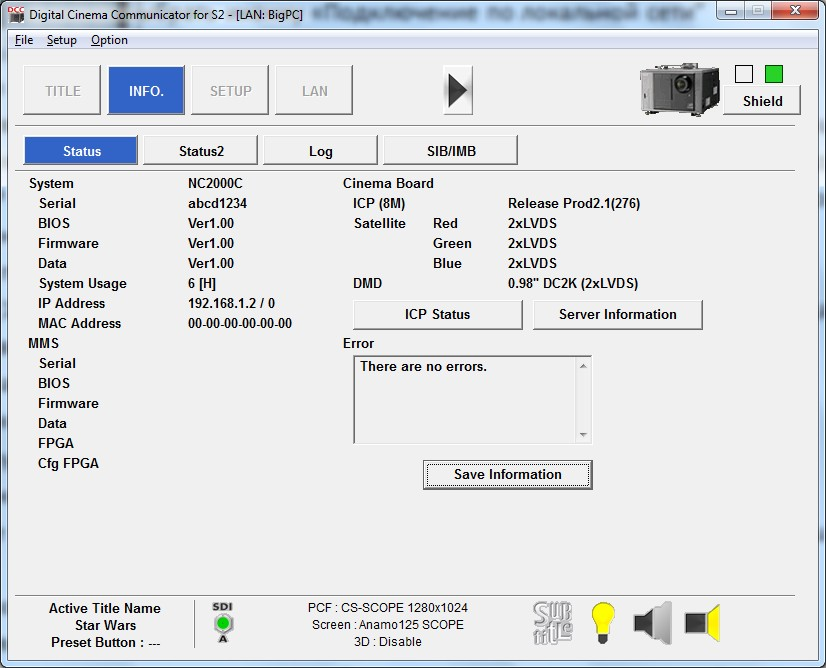 Нажмите кнопку «Save Information»:
-
Установите «галку» напротив надписи «Include Usage Reset Log». Выберите период 30 дней минимум:
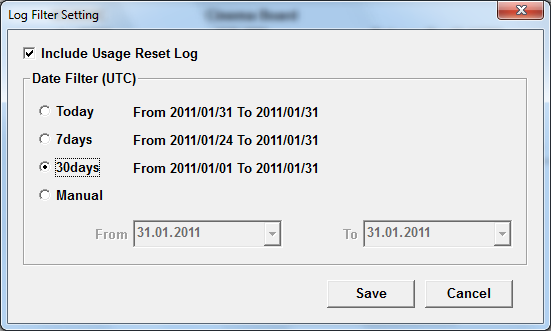
- Нажав кнопку «Save», укажите путь, куда сохранить LOG файл.
- Сохраненный LOG файл отправьте по E-mail: и[ |mailto:].
- Позвоните в московский офис по телефону +7 (495)510-2550 и уточните дошел ли Ваш LOG файл.
- Оставьте контактные телефоны для обратной связи и ожидайте результатов.
- С Вами свяжутся сразу после прихода результатов экспертизы LOG файла из NECa.
- После прихода результатов экспертизы будет принято решение о дальнейших действиях по устранению неисправностей.