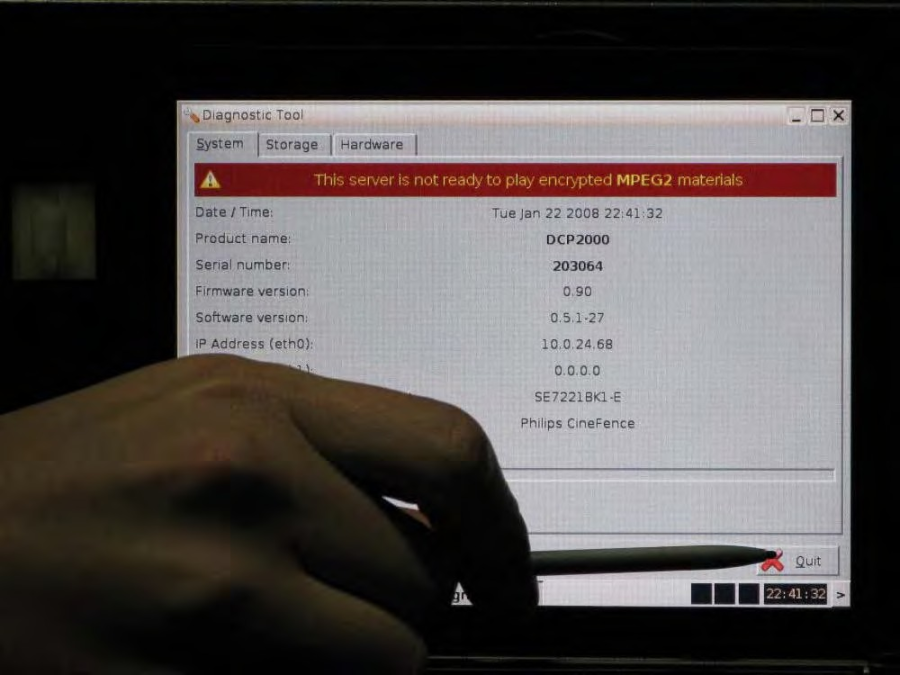
[view-file: Doremi_Logfile.pdf]
worddav2afba50499f9252295d4192865b2289e.png Генерация отчета с сервера DOREMI
A – Вставить носитель USB
Вставить носитель USB в один из коннекторов USB (1 на передней панели и 2 на задней)
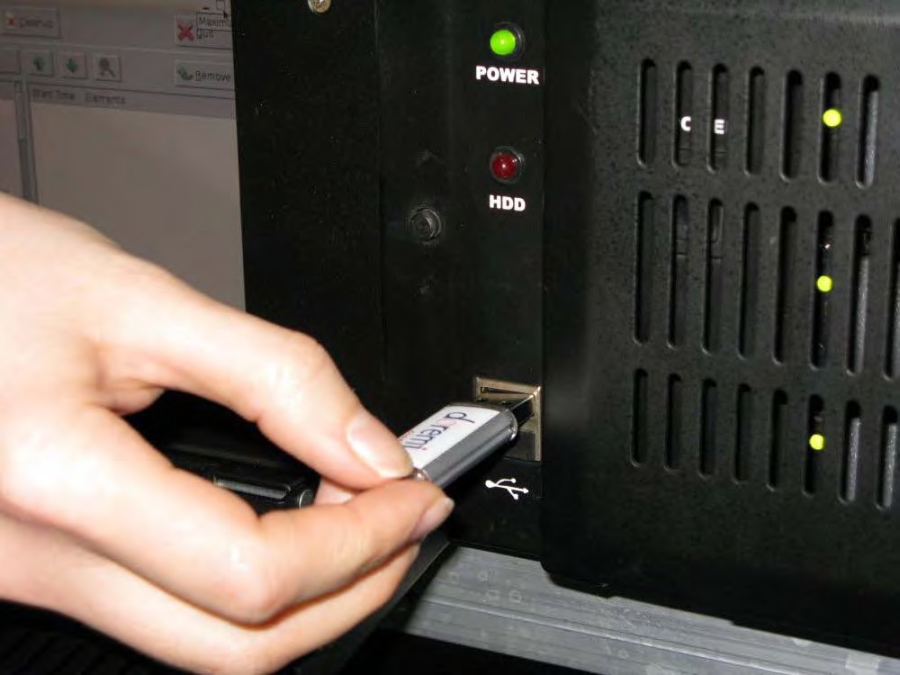
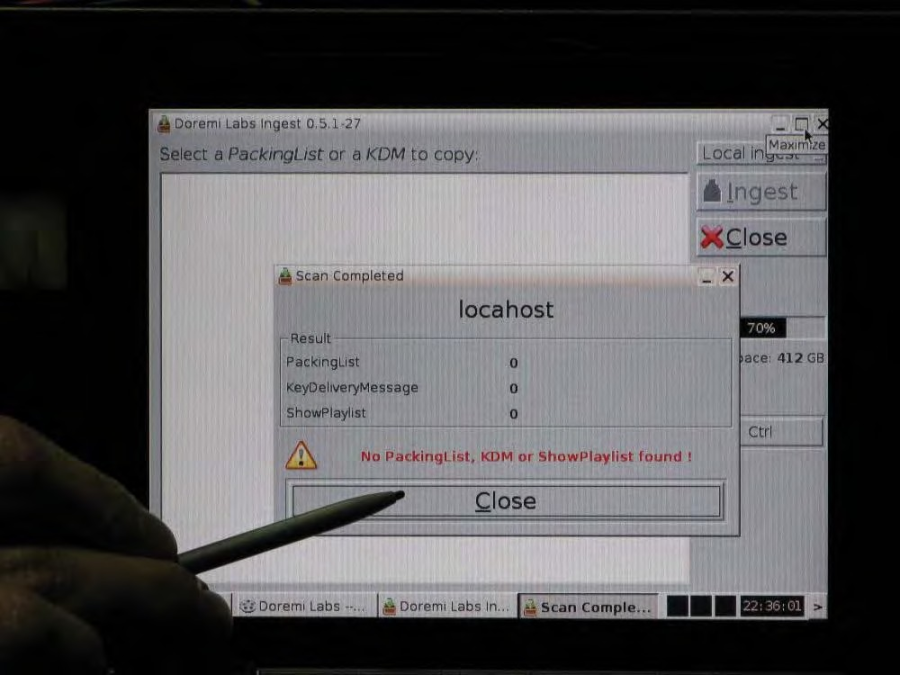
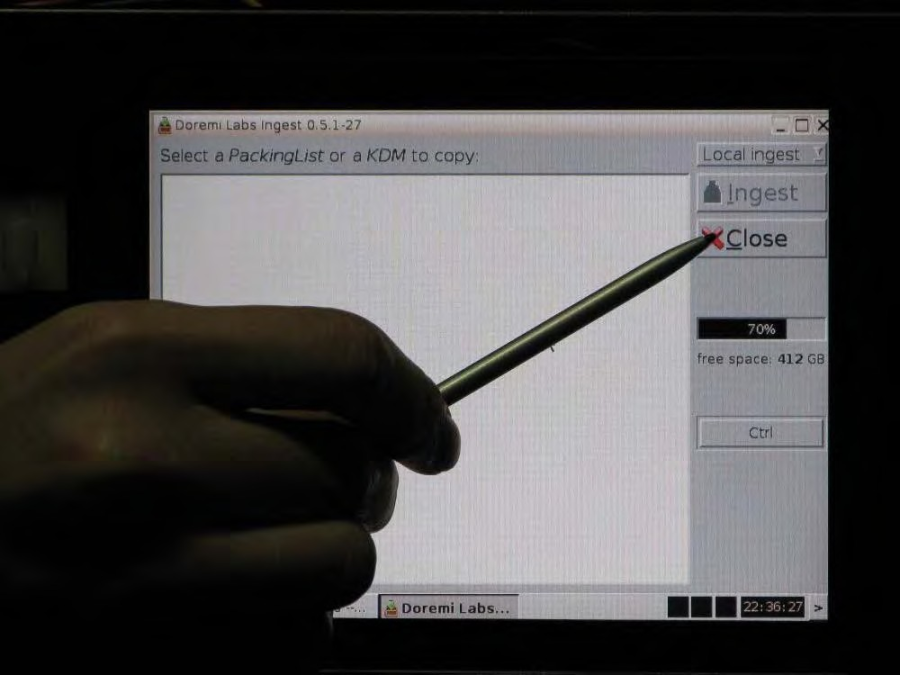
Обычно это действие автоматически запускает программу скачивания (Ingest) При появлении окна этой программы : нажмите на « Close »
- Один раз для небольшого окна, если оно появляется,
- Один раз для программы.
B – Создание отчета
Откройте программу « Diagnostic Tool »
- Зайдите в « Menu » внизу слева
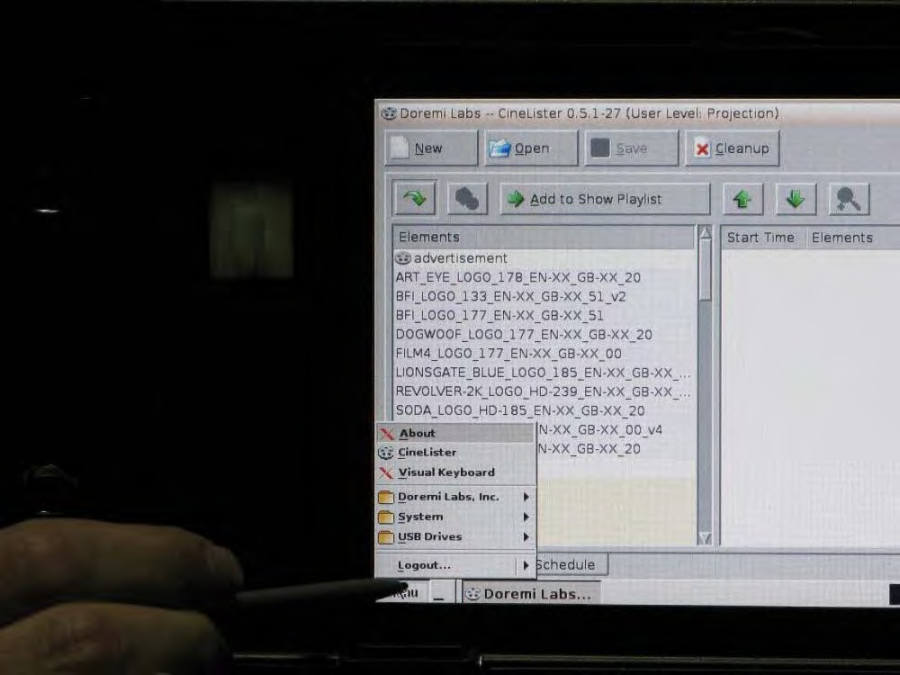
- Затем выберите « Doremi Labs, Inc. »
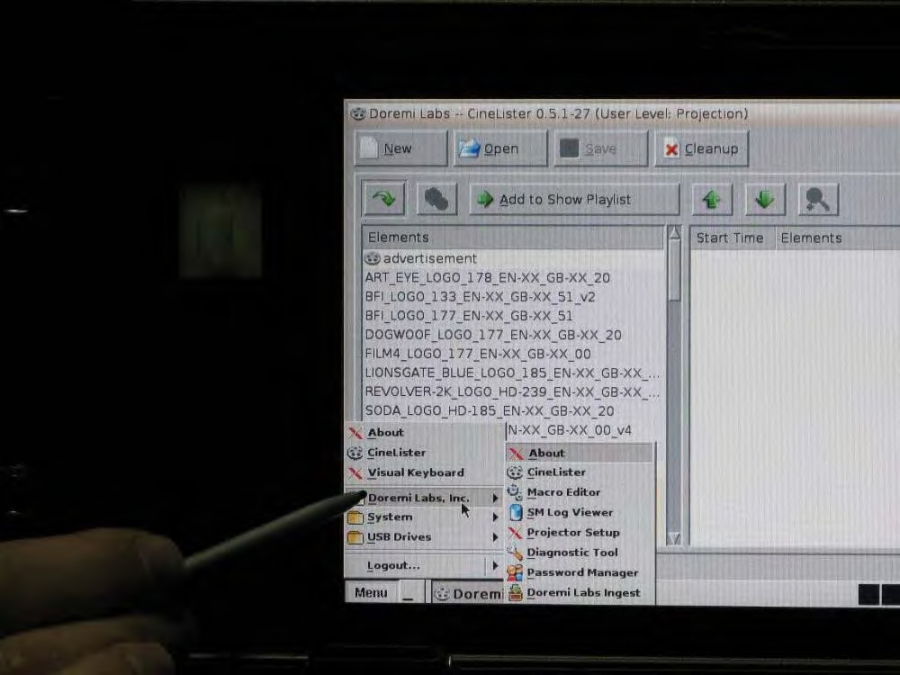
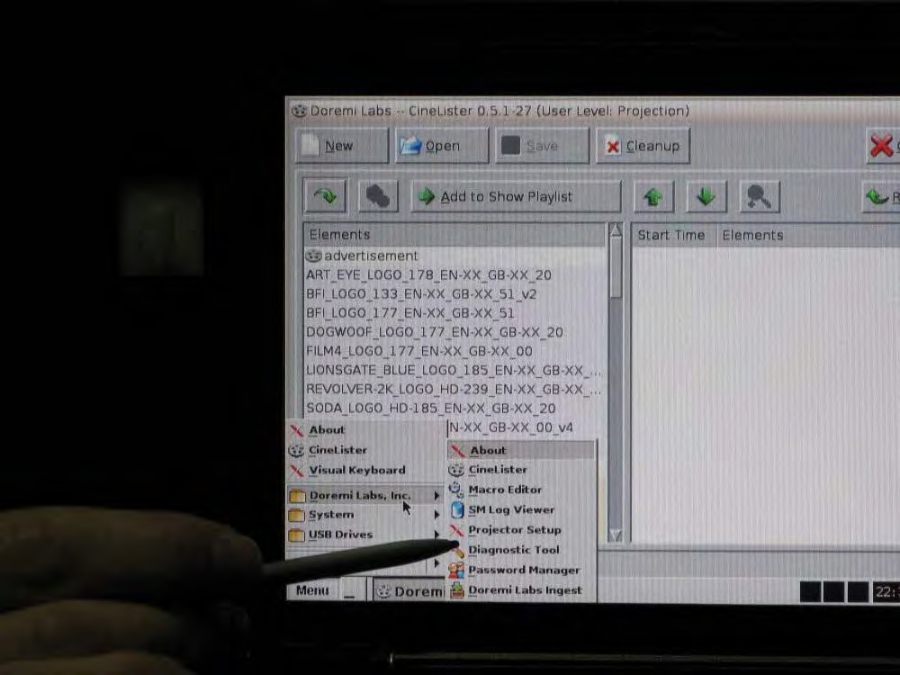
- Затем « Diagnostic Tool »
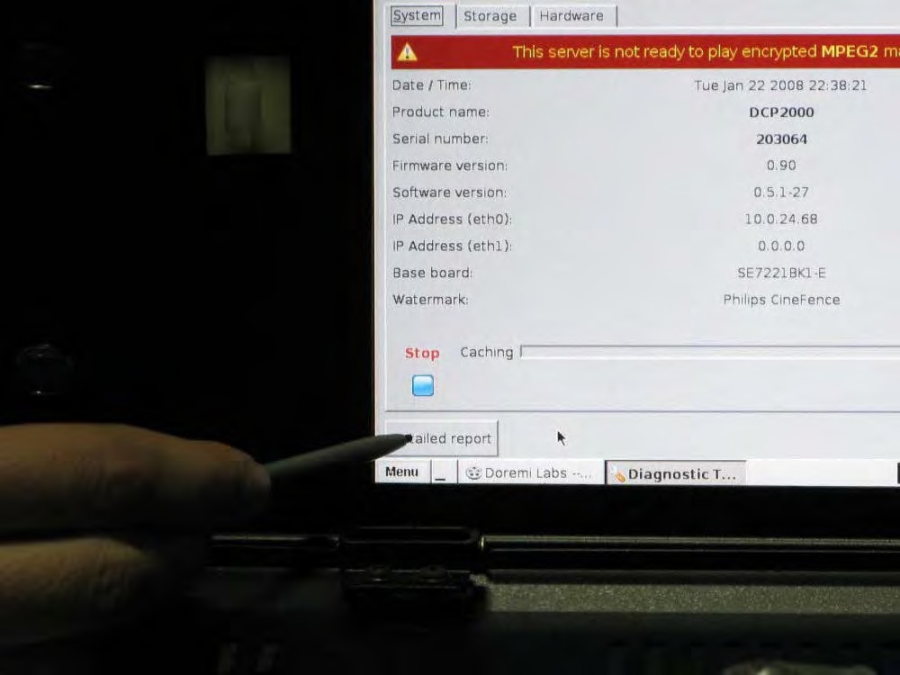
Чтобы создать отчет в главном окне этой программы внизу слева
- Нажмите на иконку « Detailed Report »
Программа отразит окно названное « Select Disk », в котором будет написано:
Local Disk (/doremi/tmp) USB Disk #0
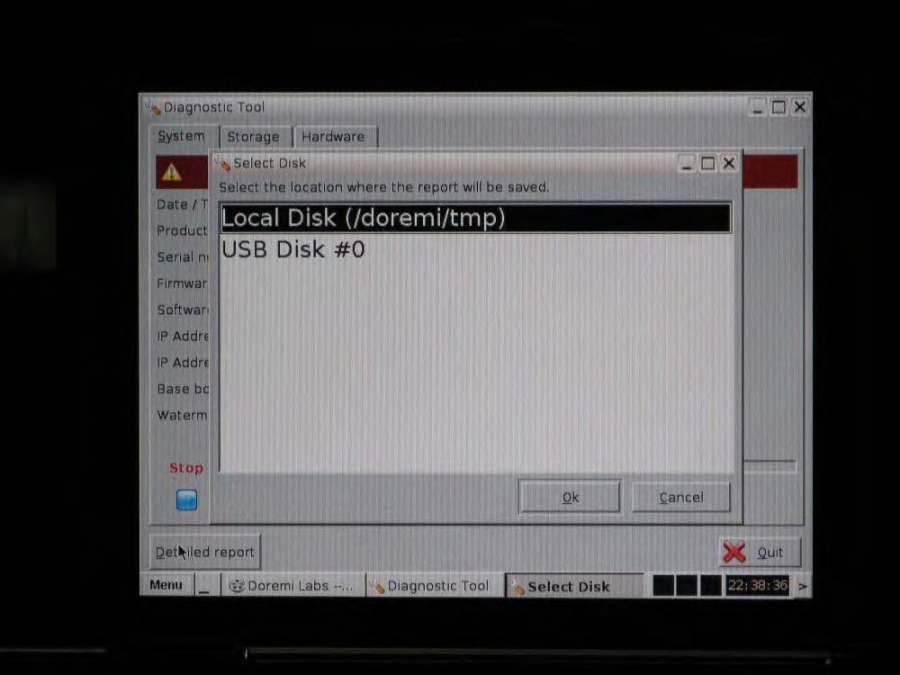
- Выберите « USB Disk »
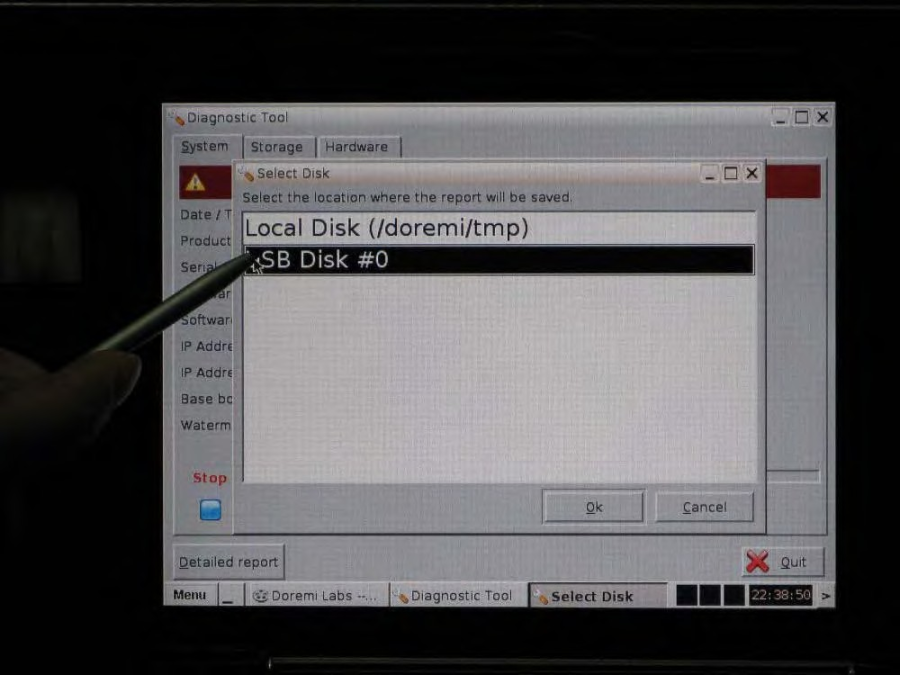
- Нажмите « Ok »
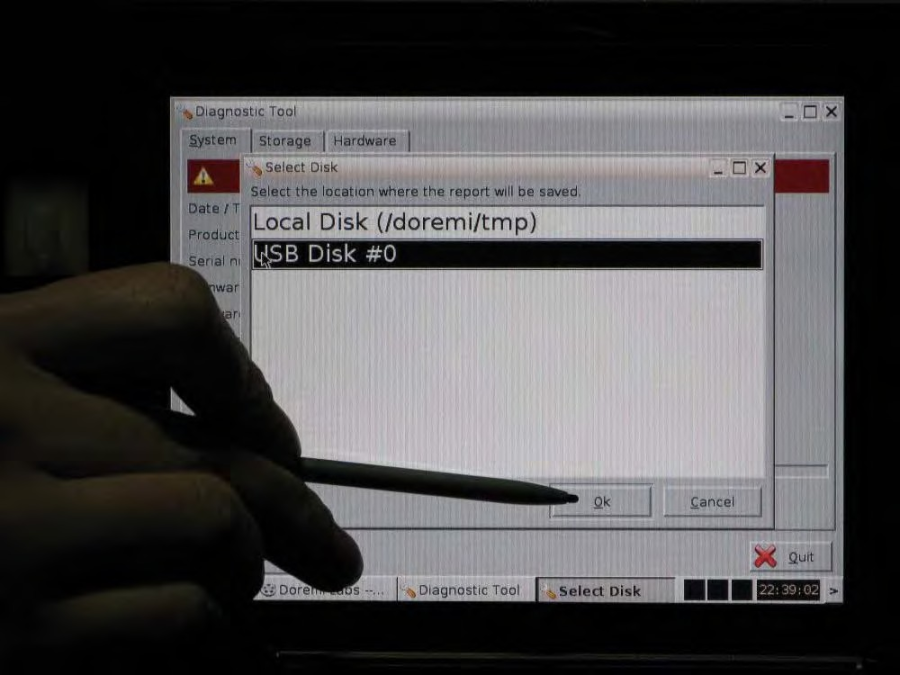
Программа автоматически генерирует и записывает файл отчета. Имя файла выглядит следующим образом :
report_серийный номер серверадатавремя
Пример : report_204792_31102007_105506
- Подождать окончания записи отчета
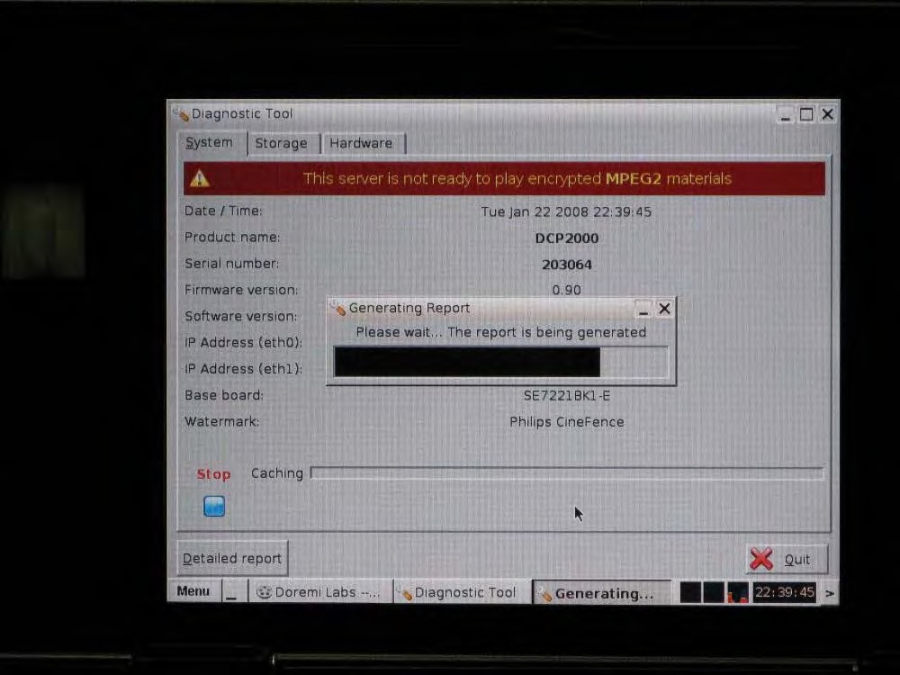
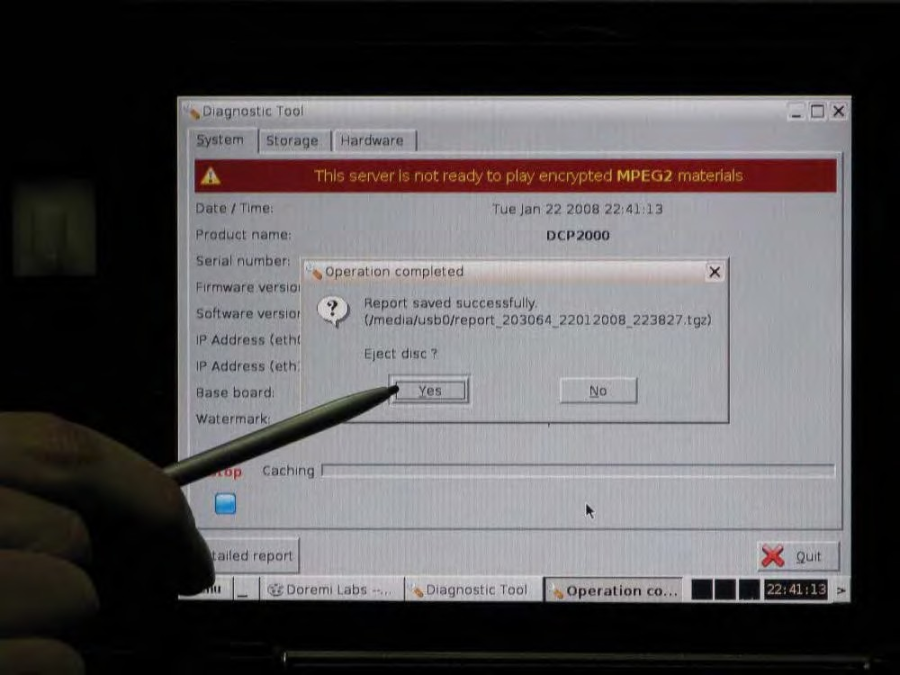
Затем появляется окошко « Operation Completed », содержащее вопрос:
« Eject Disk ? » (Закрыть диск)
- Нажать на « Yes »
- Вытащить носитель USB
- Выйти из программы « Diagnostic Tool » нажав на « Quit » внизу справа.