
1. Подготовьте файл import_ethernet_dolby_cue.xml в формате Dolby для загрузки на сервер.
<EthernetAutomationConfiguration
xmlns=»http://www.dolby.com/dcinema/automation/v1/schemas/ethernet«>192.168.1.80
20108
1RelayOn
other
\01\06\00\01\01\00\D9\9A
1RelayOff
other
\01\06\00\01\02\00\D9\6A
где,
192.168.1.80 — управляемое устройство
20108 — порт управляемого устройства, на которые будут отправляться команды
1RelayOn — имя команды
\01\06\00\01\01\00\D9\9A — команда
2. Загрузите import_ethernet_dolby_cue.xml файл на Сервер иcпользуя FTP
Подключитесь по FTP к серверу через сеть загрузки контента. К примеру если у Вас зал 1 по спецификации Dolby ip адрес сервера в кинозале 192.168.1.129, ip адрес сервера в сети загрузки контента 192.168.241.3
Подключитесь используя программу FileZilla
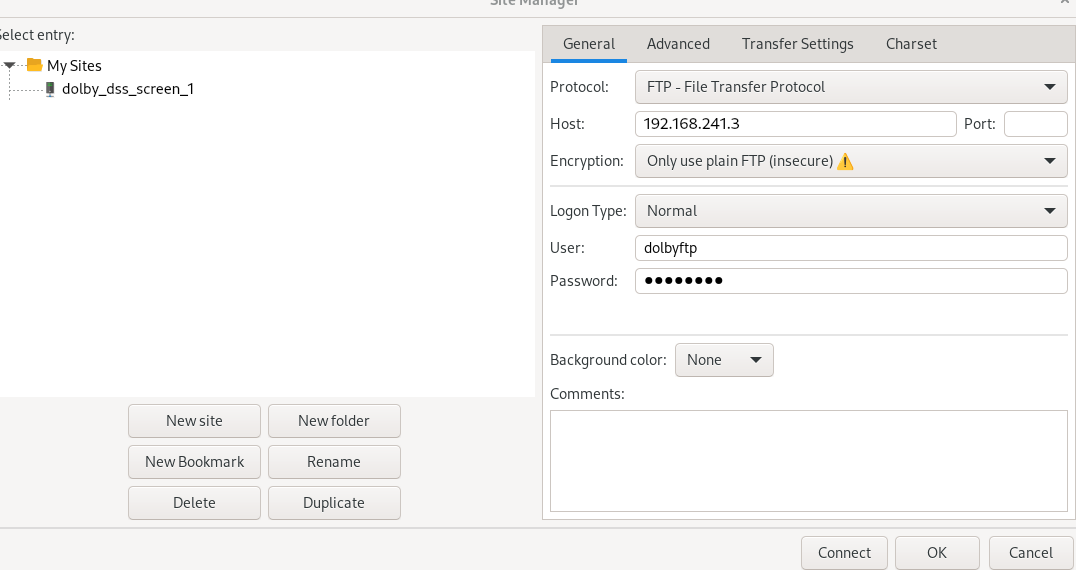
После подключения загрузите подготовленный файл import_ethernet_dolby_cue.xml, в корень ftp сервера dolby
3. Подключитесь к серверу через ssh
Подключитесь к ip адресу сервера в кинозале 192.168.1.129 используя учетную запись administrator, в операционной системе Windows используйте программу putty.
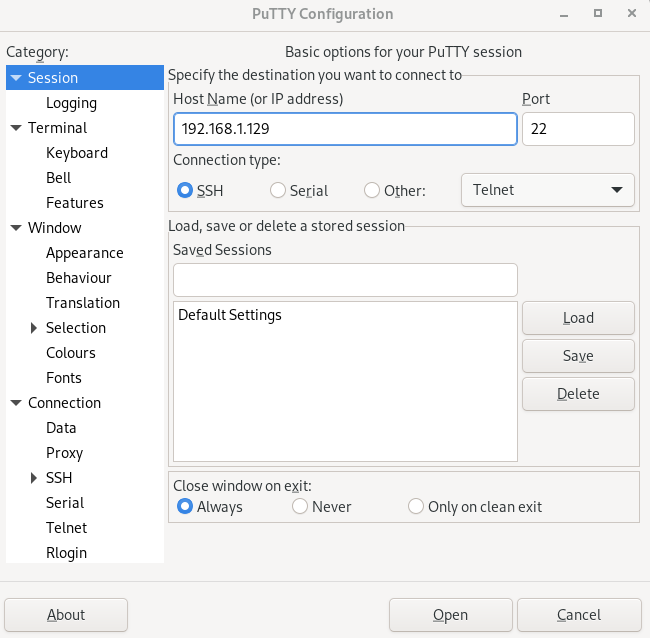
ssh administrator@192.168.1.129
Если у вашего ssh клиента отключены старые алгоритмы ssh-rsa и ssh-dss используйте команду:
ssh -oHostKeyAlgorithms=+ssh-rsa,ssh-dss administartor@192.168.1.129
Перейдите в папку scripts
cd scripts/
3.1. Просмотрите доступные файлы для импорта
Просмотрите командой доступные файлы для импорта
./listAutomationConfigurations.sh localhost
В списке должен быть загруженый ранее файл import_ethernet_dolby_cue.xml
3.2. Импортируйте метки из Вашего файла
Импортируйте командой данные из вашего файла командой:
./importAutomationConfiguration.sh localhost import_ethernet_dolby_cue.xml MainStore
В консоль будет выведено сообщение об импорте.
4. Проверьте результат импорта
В GUI Сервера перейдите Сборка — Сигналы
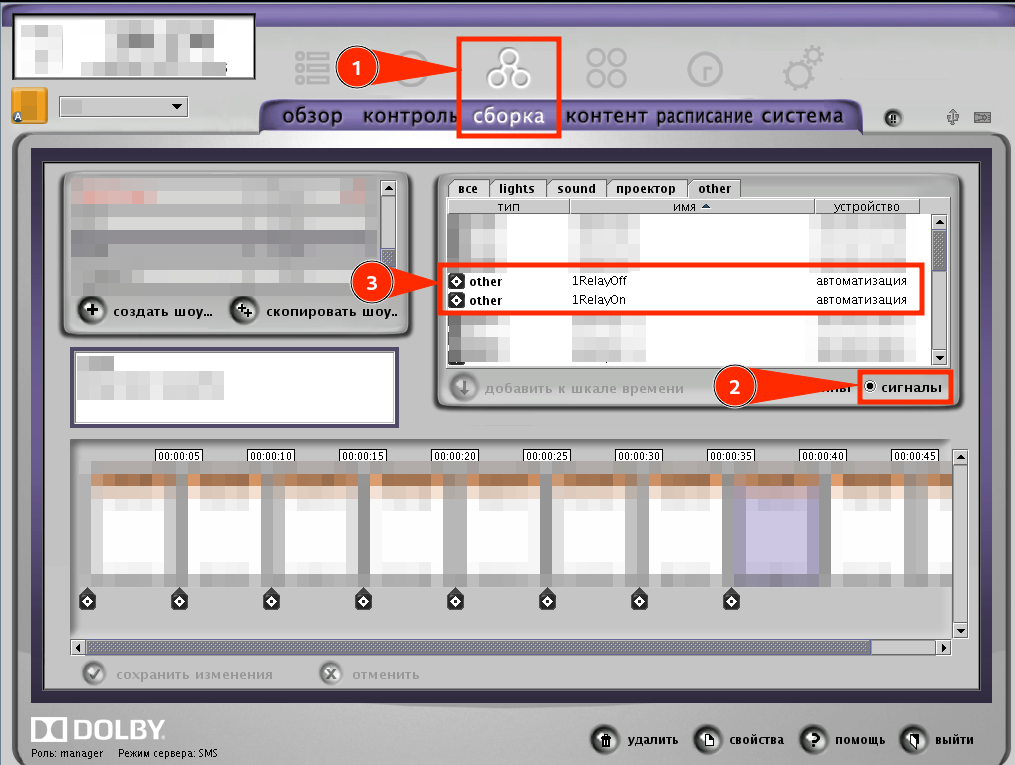
Импортированные метки должны присутстовать в файле на ftp киносервера
/automationConfig/ethernet_automation.xml
Оригинальная инструкция:
8.2 Автоматизация Ethernet
Эта функция позволяет вводить и выводить сигналы автоматизации Ethernet через сокеты TCP/IP.
Вы можете загружать, импортировать (применять) и экспортировать файлы конфигурации автоматизации Ethernet, при этом необходимо отдельно настраивать DSS и внешнее устройство автоматизации, вводя одни и те же команды на каждом устройстве.
Эти команды поддерживаются многими контроллерами автоматизации Ethernet, использующими сокеты TCP/IP, но в настоящее время мы тестировали только контроллер автоматизации JNIOR с системами Dolby DSS.
Порт импорта DSS установлен на 9202.
8.3 Импорт и экспорт конфигураций автоматизации
Эта функция обеспечивает согласованный подход к настройке системы DSS и внешнего устройства автоматизации в одном и том же зале с использованием конфигураций Ethernet, последовательного порта или GPI/O.
Вы можете использовать FTP или USB, а также авторизацию администратора.
Те же команды используются для импорта и экспорта конфигурационных файлов .xml для Ethernet, последовательного порта и GPI/O.
Примечание:
Ранее мы использовали другой метод для импорта и экспорта конфигураций.
Хотя вы по-прежнему можете использовать предыдущий метод, мы рекомендуем вам использовать новый метод.
8.3.1 Загрузка и импорт конфигурации с использованием FTP
Для загрузки конфигурационного файла с помощью FTP:
- Войдите на FTP-сервер DSS следующим образом:
•Пользователь: dolbyftp
•Пароль: dolbyftp
- Следуйте стандартным подсказкам FTP и введите стандартную команду put для копирования соответствующего файла конфигурации в DSS.
Чтобы импортировать конфигурационный файл в DSS и сделать его активной конфигурацией
- Войдите в систему следующим образом:
•Пользователь: administrator
•Пароль: dolby
-
Перейдите в каталог scripts, введя команду cdscripts.
-
Введите команду ./listAutomationConfigurations.shlocalhost, чтобы отобразить порядковый список всех загруженных конфигураций.
-
Введите ./importAutomationConfiguration.shlocalhost <имя файла> <store>, где имя файла — это имя вашего последнего загруженного файла, а store — это MainStore.
(В качестве альтернативы вы можете ввести отображаемый порядковый номер нужного файла конфигурации.)
Система импортирует и автоматически применяет конфигурацию.
8.3.2 Экспорт конфигурации с использованием FTP
Для экспорта файла конфигурации с помощью FTP:
-
Войдите на FTP-сервер DSS, как описано в предыдущем разделе.
-
Введите cd AutomationConfiguration.
-
Введите команду ls для отображения списка конфигурационных файлов.
-
Введите команду
***get*** ***<имя файла>***, чтобы экспортировать файл конфигурации в нужную директорию FTP на вашем внешнем устройстве.
8.3.3 Копирование и импорт конфигурации с помощью USB
Чтобы скопировать файл конфигурации на USB-накопитель:
-
Скопируйте ранее созданный файл конфигурации на USB-устройство.
-
Вставьте USB-устройство в USB-порт на DSS. DSS автоматически загружает файл конфигурации, и файл готов к импорту с использованием учетной записи administrator.
8.3.4 Экспорт конфигурации с помощью USB
Для экспорта файла конфигурации на USB-накопитель:
-
Вставьте USB-устройство в USB-порт на DSS.
-
Войдите в DSS, используя учетную запись administrator.
-
Введите ./exportAutomationConfiguration.sh localhost <имя файла> для копирования на USB-устройство.
ВАЖНО: Не прерывайте процесс импорта или экспорта с USB-накопителя, извлекая USB-устройство или отключая питание от сети переменного тока.