
В коммуникаторе есть две сущности Линза и Экран
Линза настройка изображения
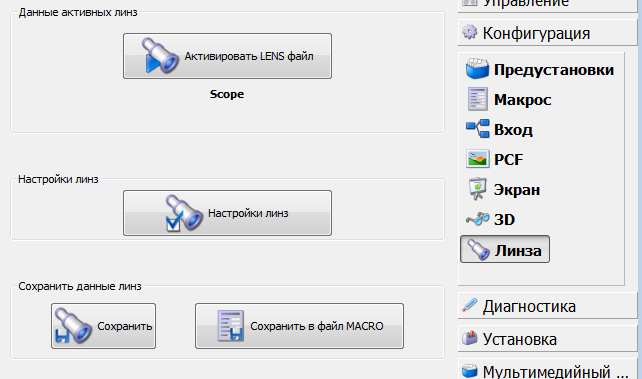
Перейдите во вкладку Конфигурация — Линза — Настройка Линз, отвечает за позиционирование/увеличение/уменьшение изображения линзой и фокус.
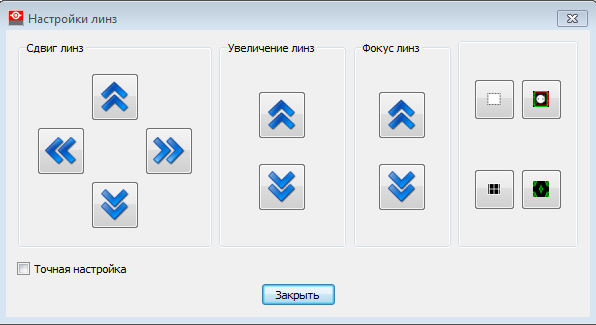
Выберите тест белого справа вверху иконка белого прямоугольника
И спозиционируйте изображение по экрану — на экране не должно быть не засвеченных областей, в то же время засвеченные области вокруг экрана должны быть минимальны.
Настройте фокус.
Экран настройка изображения
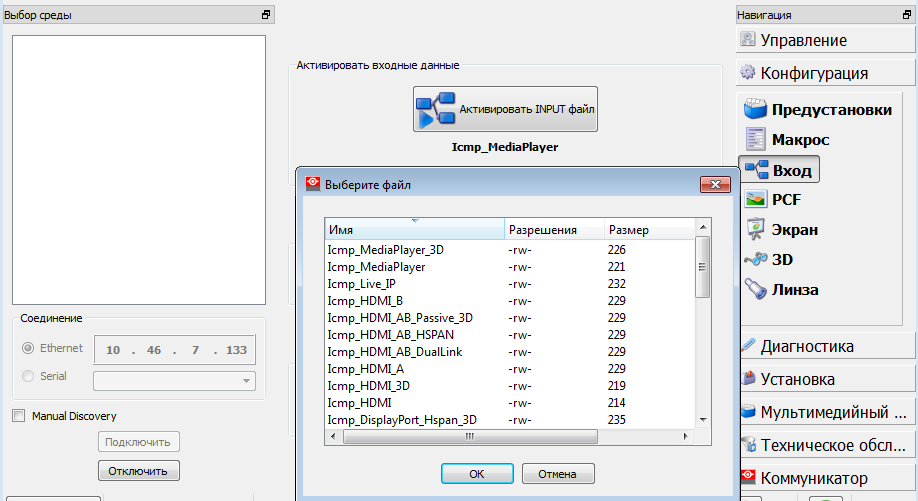
Выберите конечный источник изображения к которому Вы настраиваете Экран
Конфигурация — Вход — Активировать входные данные
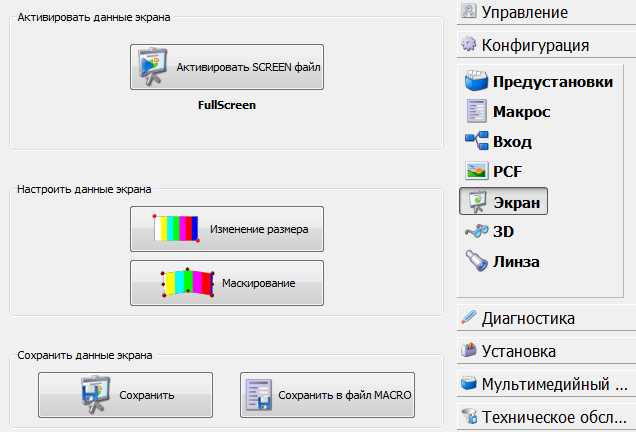
Перейдите во вкладку Конфигурация — Экран, отвечает за «сплющивание/растяжение» изменение геометрии то есть формат уже будет не стандартный 2.39, а так же за подрезку изображения микрозеркалами.
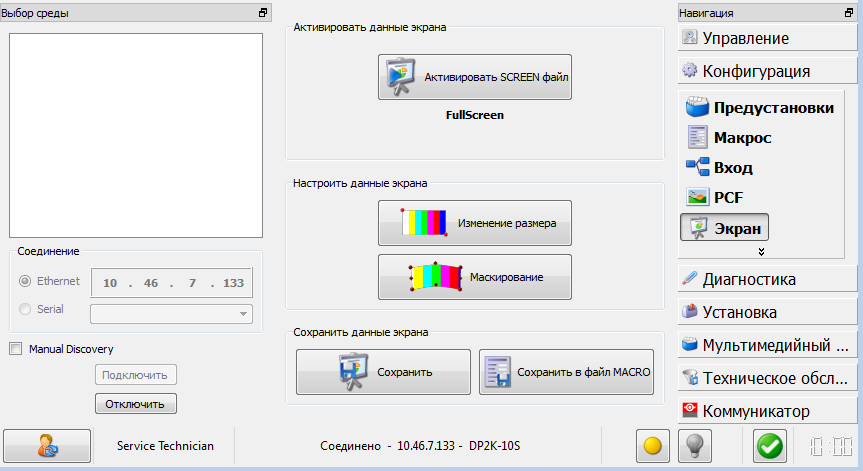
Выберите Изменение Размера «сплющивание/растяжение» или Маскирование «подрезка»
Изменение размера
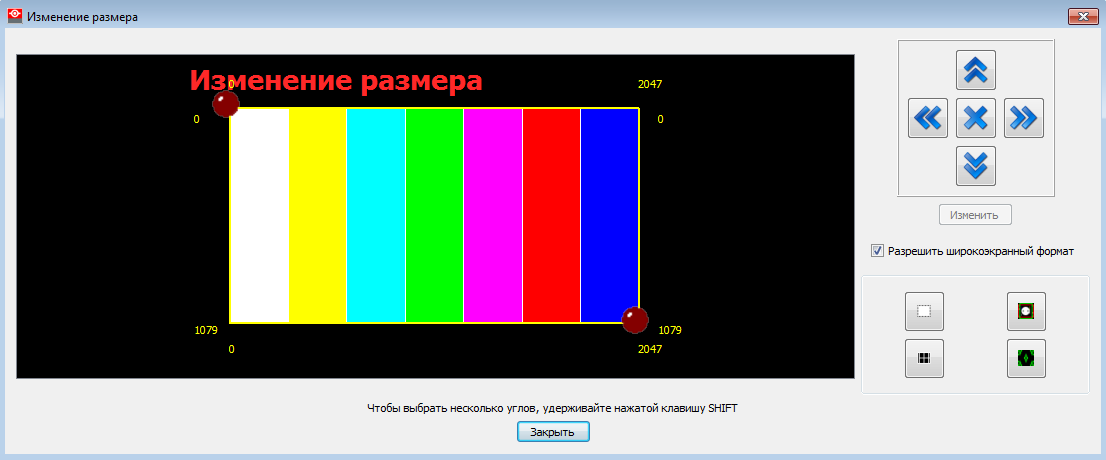
Управляйте точками для изменения геометрии изображения впишите его в экран.
Маскирование
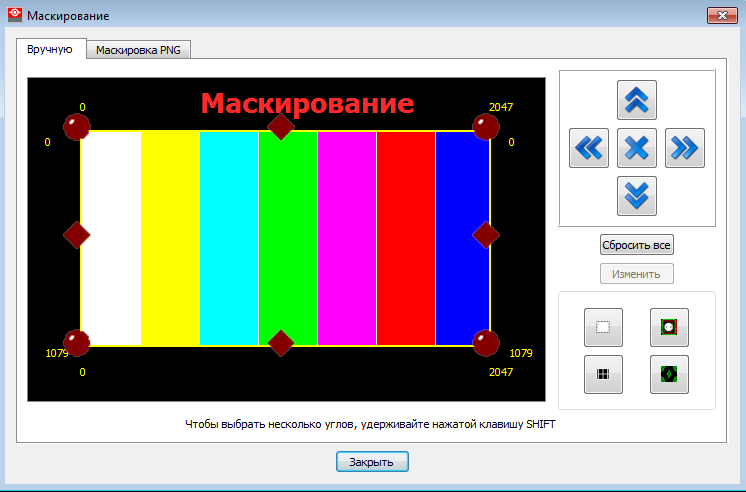
Используйте точки для подрезки изображения области за экраном не должны быть засвечены.
Сохранение настроек
Если Вам нужно разово показать контент на данных настройках, то оставьте экран и демонстрируйте
При нажатии формата настройки слетят, если необходимо сохранить настройки, следуйте инструкции:
Сохраните сделанные настройки Линзы
Нажмите сохранить
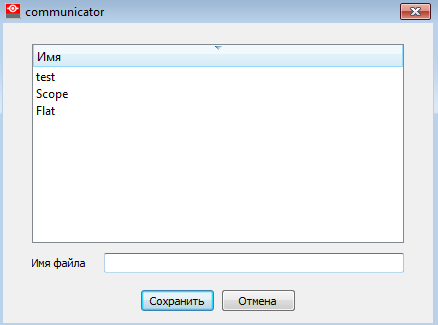
Введите понятное имя к примеру PC-apparatnaya или Karaoke
Сохраните сделанные настройки Экрана
таким же образом
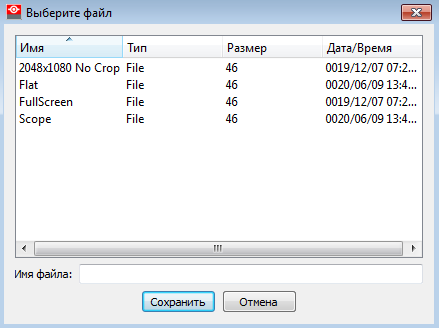
Тепер вы сохранили Ваши настройки в предустановки и можете их выбирать в ручную
Если нужно сохранить на кнопку проектора
Перейдите Конфигурация Предустановки
Выбирите свободную кнопку нажмите значок с синей круглой стрелкой обновить
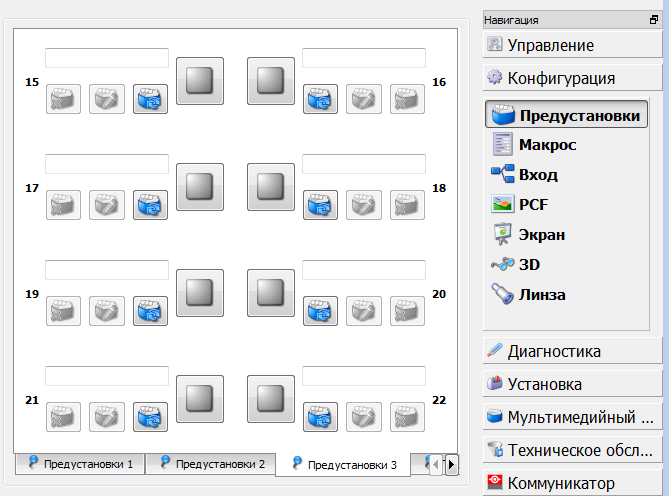
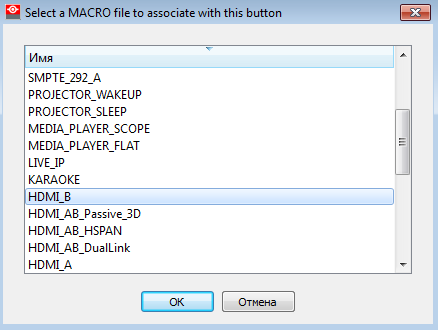
В выпадающем списке выберите схожий формат он применится к данной кнопке
Нажмите кнопку с карандашом для редактирования
Введите новое имя формата К примеру PC-apparatnaya или Karaoke
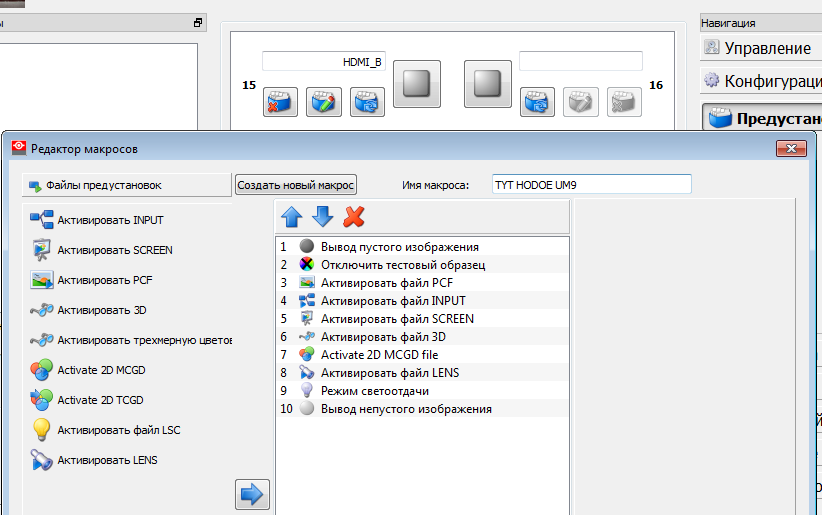
Далее замените предустановки Линзы и Экрана на созданные Вами ранее
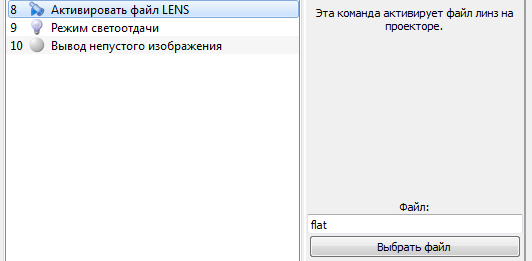
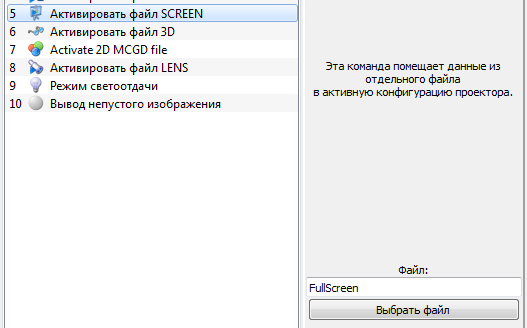
Нажмите сохранить