Резервное копирование/восстановление настроек проектора Barco
1. Что необходимо перед началом
Необходим ноутбук с которого будет производиться настройка проектора
Установленная программа на ноутбуке Barco Communicator (Если ее нет запросите) Для конфигурации проекторов Barco с сервером Alchemy версия коммуникатора должна быть выше 5.0.12Необходим патчкор для подключения ноутбука к проектору
Необходимо знать существующий ip адрес проектора, или определить его на месте, так же сетевые настройки можно сменить по средствам com-port, для необходимо его наличие или наличие переходника com-port <-> usb
-
Резервное копирование настроек
-
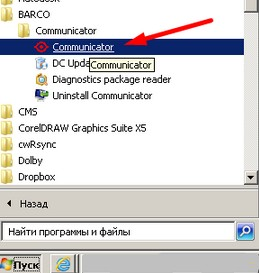
- Запустите коммуникатор барко
-
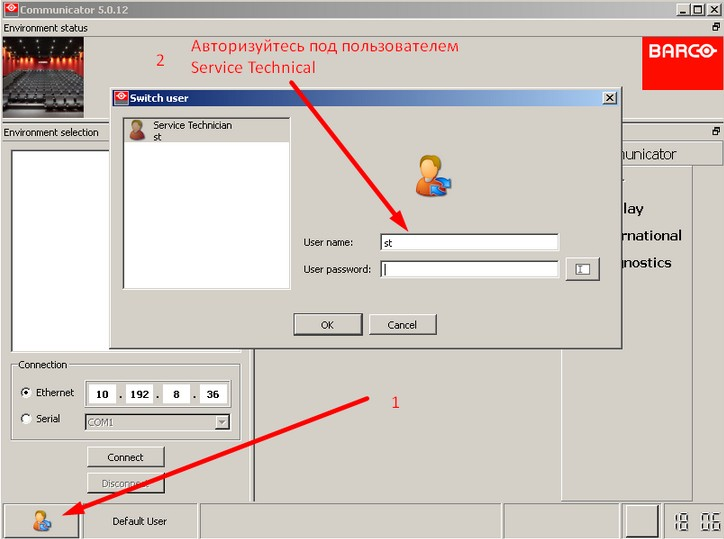
- Резервное копирование/восстановление настроек доступно под пользователем Service Technical, Авторизуйтесь (пароль по запросу)
-
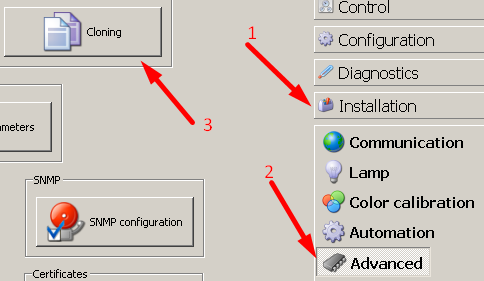
- Перейдите во вкладку Cloning
-
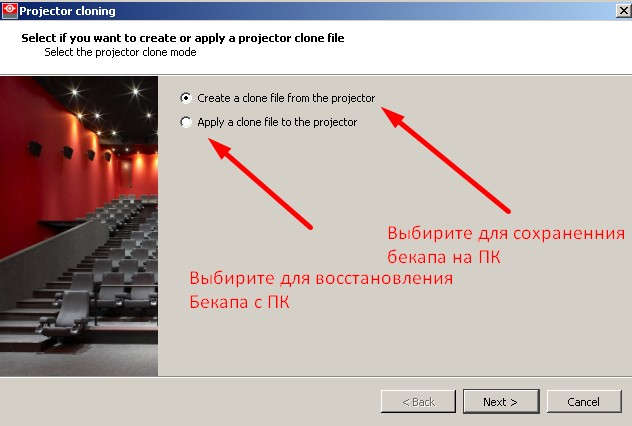
- Выбирите пункт копирование бекапа на ПК или восстановления бекапа с ПК
-
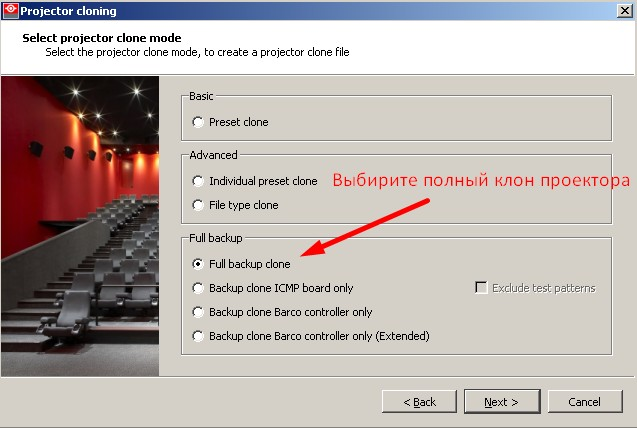
- Укажите тип копирования (полный)
-
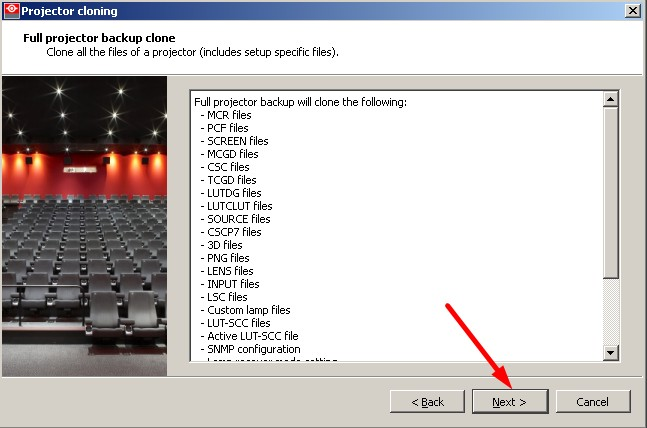
- Ознакомтесь с информацией копирование каких данных будет произведено и нажимите Next
-
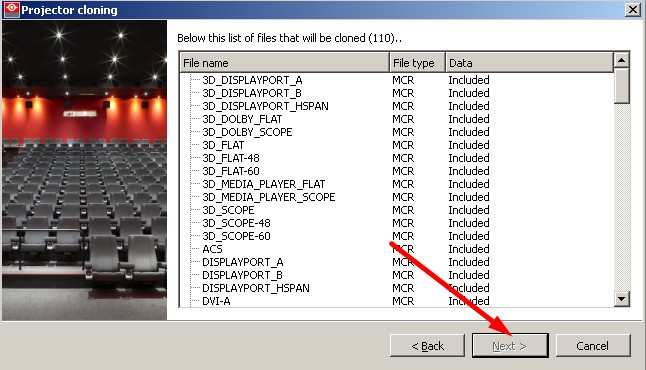
- Нажмите еще раз Next
-
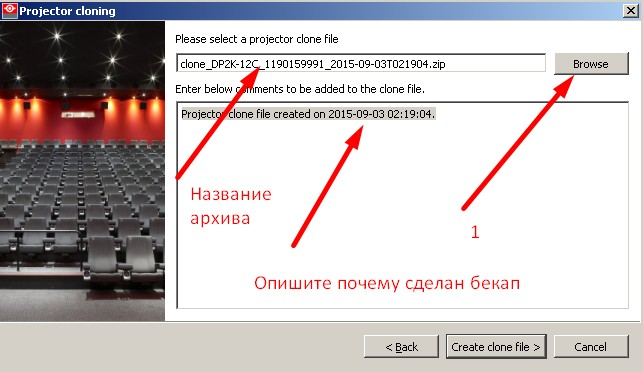
- Укажите место сохранения, имя и причину архива бекапа и нажимте Create clone file
-
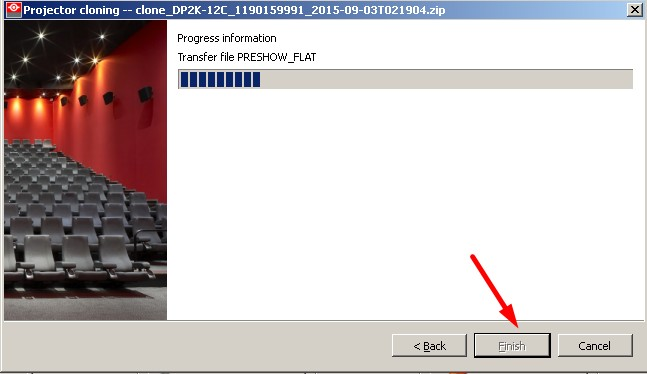
- Дождитесь окончание архивирования и нажмите Finish